


「自社専用のAIチャットボット(Dify)を構築したいが、毎月のサーバー費用は極力抑えたい」
そんな方にお勧めの環境構築方法をお伝えします。
本記事では、「DifyとWordPressを1台のサーバーで同居させて動かす」ことで維持費を最小化する、コストパフォーマンスに優れた「シン・VPS」の契約手順と推奨スペックを、画像付きで詳しく解説します。
弊社(ミラーマスター合同会社)のお客様で、これからサーバー環境をご準備いただく方も、本記事の手順に沿ってお手続きをお願いいたします。
1. 推奨されるサーバースペックと費用
DifyはLLM(生成AI)の司令塔として様々な処理を行うため、意外とメモリを消費します。今回はDifyとWordPressを1台に同居させるため、「メモリ8GB以上」を推奨しています。
| 項目 | 最低ライン | 推奨(安定運用) |
|---|---|---|
| CPU | 2コア | 4コア以上 |
| メモリ | 4GB | 8GB以上 |
| ストレージ | 40GB | 80GB以上 (SSD) |
なぜ「シン・VPS」なのか?(メリット・デメリット)
「コストパフォーマンス(スペック対価格)」を最優先するなら、エックスサーバー社が提供する「シン・VPS」が最適です。
- メリット: Xserverブランドよりも攻めた価格設定になっており、同価格帯でもメモリ容量が多いため、Dify+WordPressの「2台積み」に最も向いています。最新技術の導入も早いです。
- デメリット: Xserver VPSほどの大規模な導入実績やネット上の情報は相対的に少ないですが、基盤となるインフラはエックスサーバーと共通のため、高い信頼性を誇ります。
環境構築にかかる全費用(年額目安)
今回の構成で発生する費用とメンテナンスの必要性は以下の通りです。
| 項目 | 費用(年額目安) | メンテナンスの有無 |
|---|---|---|
| VPSサーバー代 | 約38,000円〜 | ほぼ不要(自動更新設定済みなら) |
| ドメイン代※1 | 約1,500円〜 | 1年ごとの支払いのみ(自動更新推奨) |
| SSL証明書 | 0円 (Let’s Encrypt) | 全自動(Nginx Proxy Managerで設定) |
| WPテーマ | 0円 (Cocoon) | 不要(ボタン1つで更新可能) |
| AI API利用料※2 | 従量課金 | 残高確認のみ(OpenAI等の管理画面) |
※1:自社ドメインを既にお持ちの場合は不要です。更新を忘れるとサイトが消滅するため、クレジットカードでの「自動更新」設定が鉄則です。
※2:Difyを動かすには、OpenAI (GPT-4o) や Anthropic (Claude 3.5) などのAPIキー(お客様ご自身のクレジットカード登録)が必要です。ここが残高不足になるとAIが停止します。
2. ご契約手順の全体像
ご契約は以下の3つのステップで進行します。お客様の状況に合わせてお進みください。
【STEP 1】シンアカウントの登録(全員必須)
【STEP 2】シン・ドメインの登録(※すでに自社ドメインをお持ちの方はスキップ可)
【STEP 3】シン・VPSの登録(全員必須)
【STEP 1】シンアカウントの会員登録
まずは、サービスを利用するための大元となる「シンアカウント」を作成します。(すでにシンアカウントをお持ちの方は【STEP 2】へお進みください)
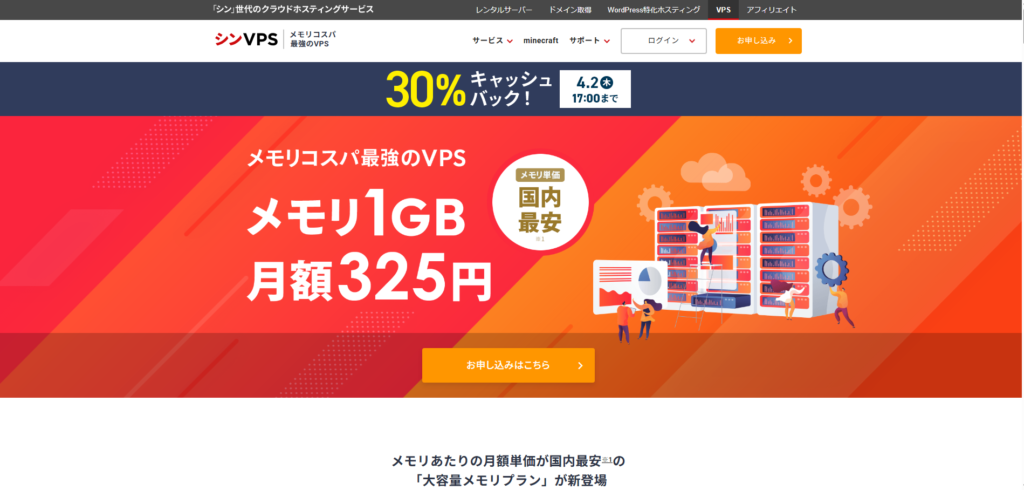
以下のボタンをクリックして、シン・VPSの公式サイトを開きます。
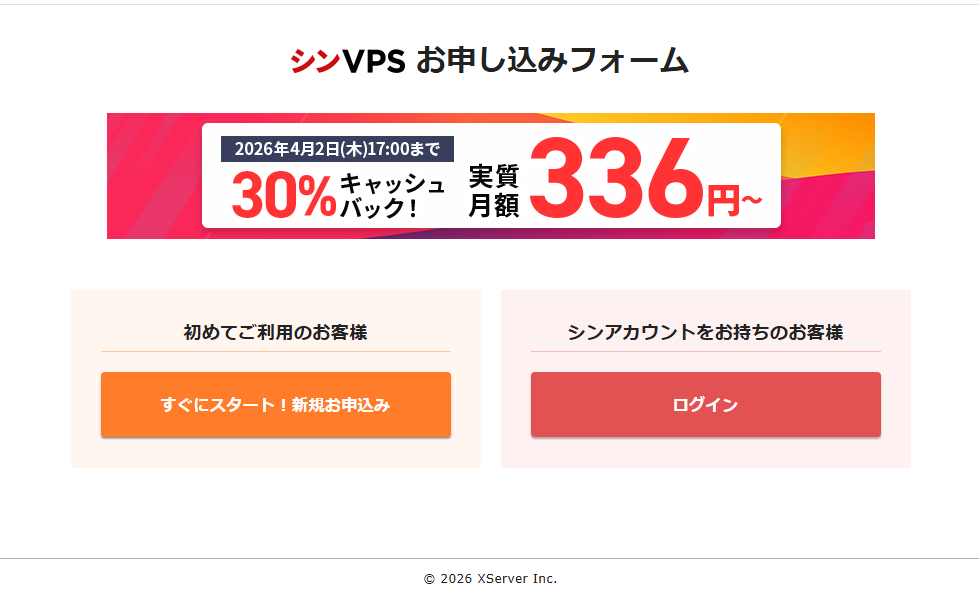
画面右上の「お申込み」をクリックし、次の画面で「すぐにスタート!新規お申込み」を選択します。
お客様情報の入力画面が表示されますので、法人情報や担当者情報を入力してください。
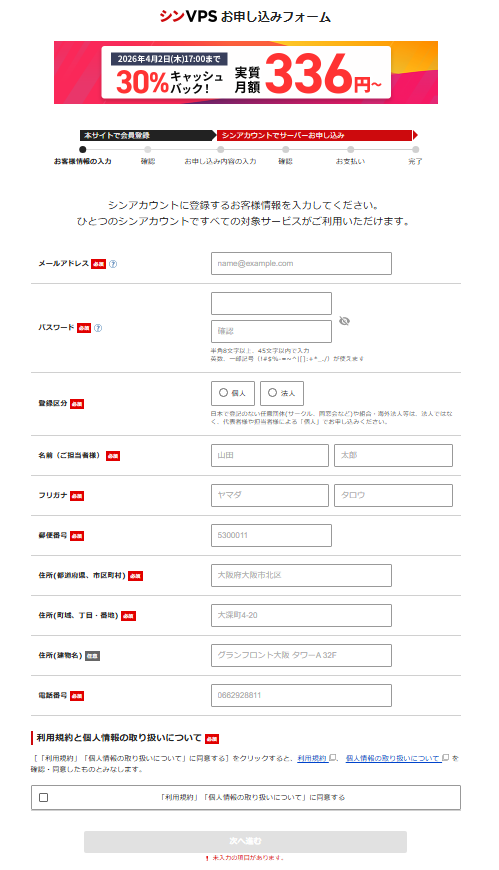
| 項目名 | 説明 |
|---|---|
| メールアドレス | 本サイトへのログインや今後の設定内容等の連絡が提供されます。 |
| パスワード | |
| 登録区分 | 法人又は個人を選んで下さい。 |
| 契約法人名 | (法人)の場合表示されます |
| 契約法人名(フリガナ) | (法人)の場合表示されます |
| 名前(ご担当者様) | |
| フリガナ | |
| 郵便番号 | |
| 住所(都道府県、市区町村) | |
| 住所(町域、丁目・番地) | |
| 住所(建物名) | |
| 電話番号 | |
| 利用規約と個人情報の取り扱いについて | 「利用規約」「個人情報の取り扱いについて」に同意するにチェック |
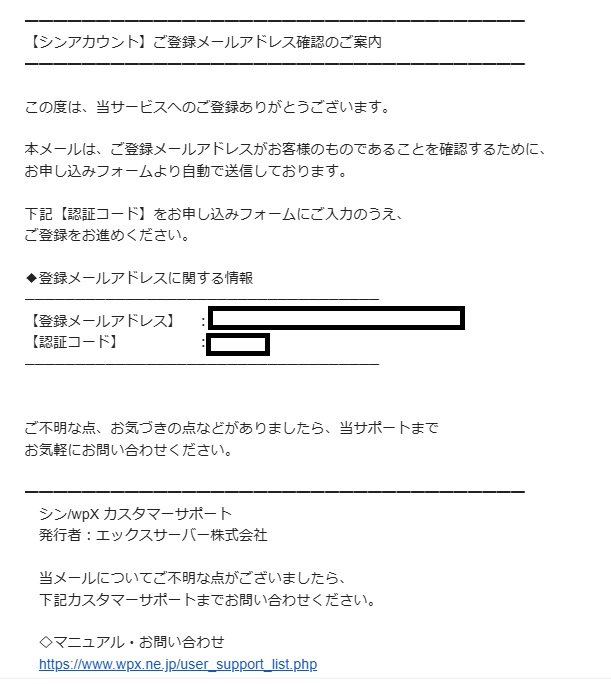
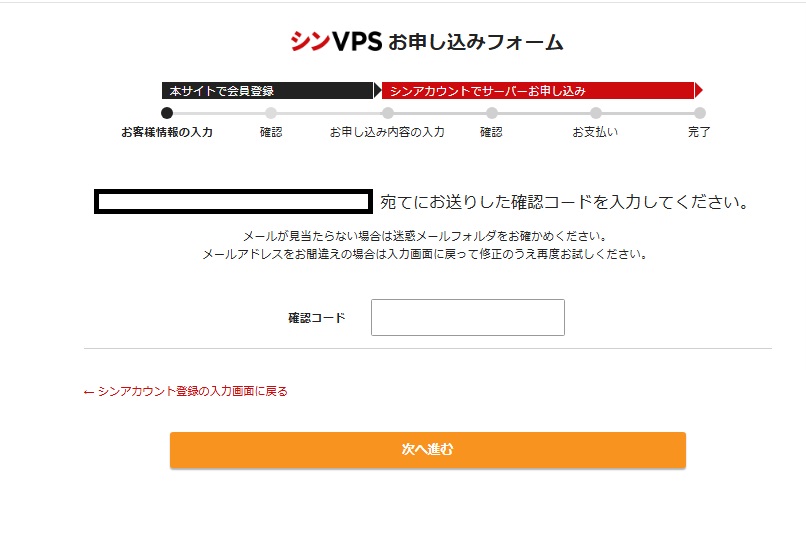
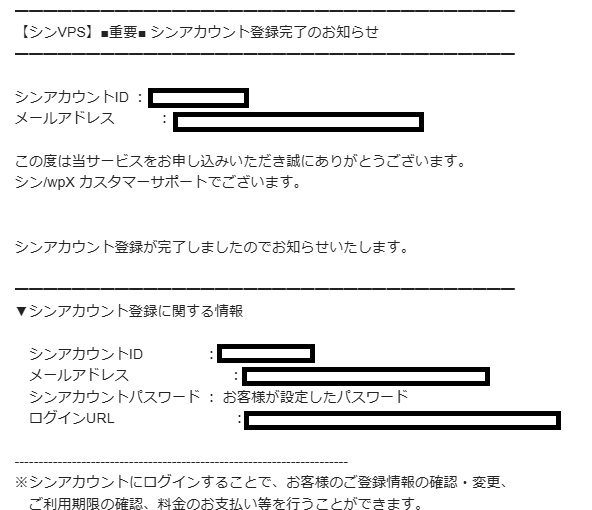
入力後、「『利用規約』『個人情報の取り扱いについて』に同意する」にチェックを入れ、「次へ進む」をクリックします。登録したメールアドレス宛に「確認コード」が記載された案内メールが届きますので、画面の指示に従ってコードを入力し、登録を完了させてください。
【STEP 2】シン・ドメインの登録(新規取得の方のみ)
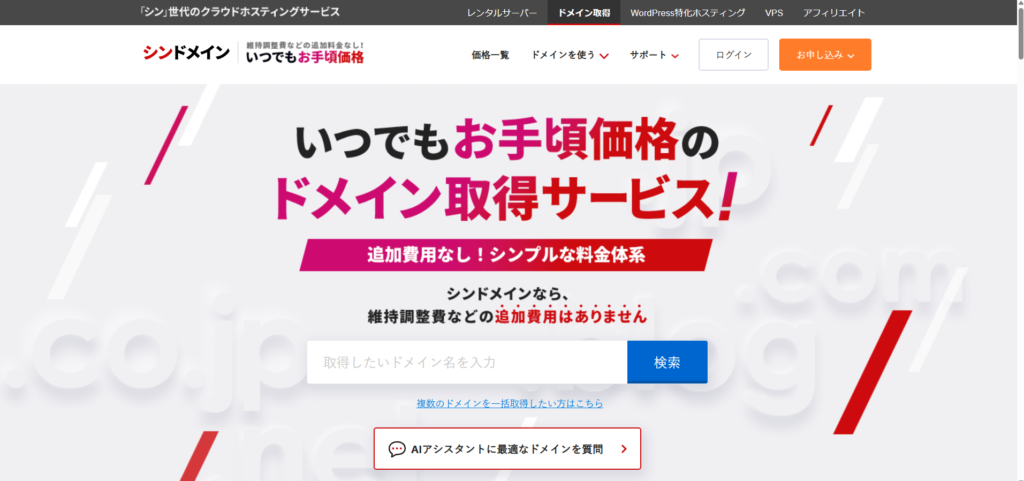
新しいドメインを取得する場合は、以下のボタンから「シン・ドメイン」のページを開きます。
取得したいドメイン名(会社名など)を入力して「検索」をクリックします。
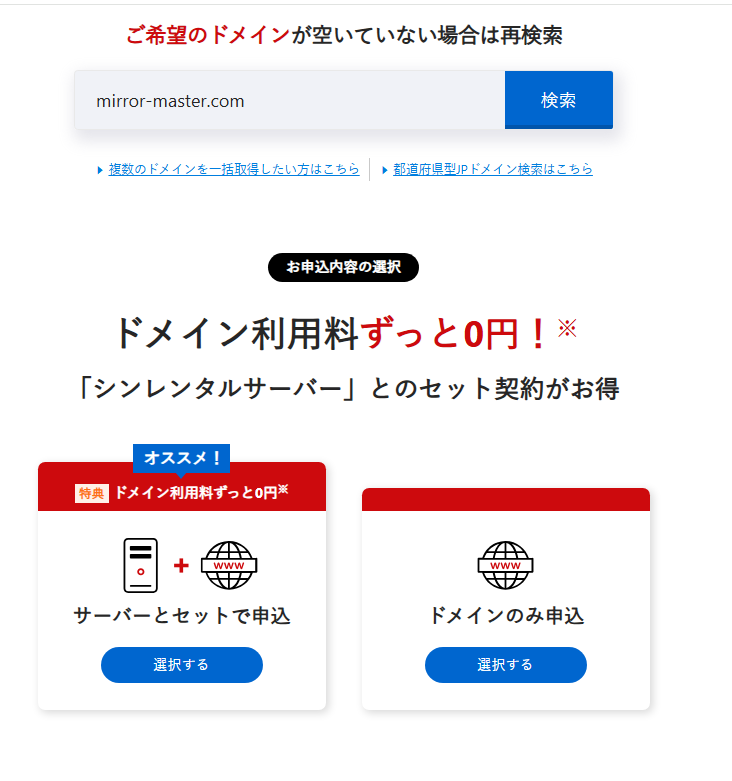
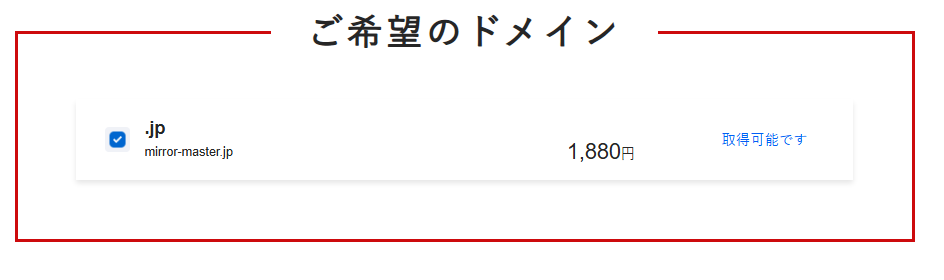
検索結果から、希望するドメインの末尾(.comや.co.jpなど)にチェックを入れます。利用可能な場合は「取得可能です」と表示されます。確認後、「ドメインのみ申し込み」を選択して次へ進みます。
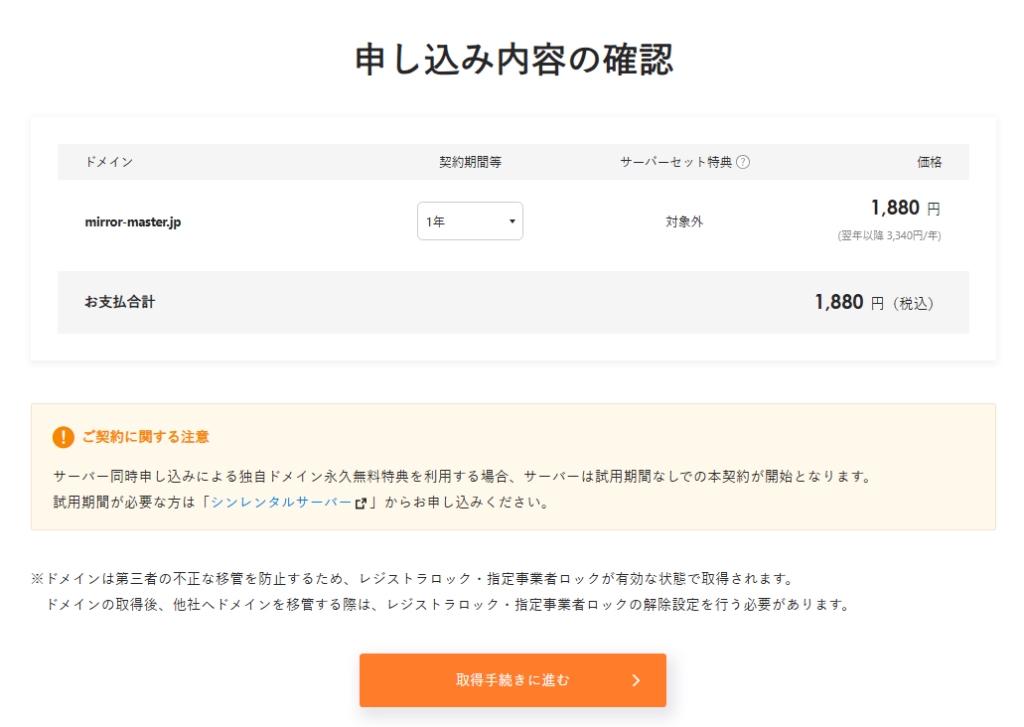
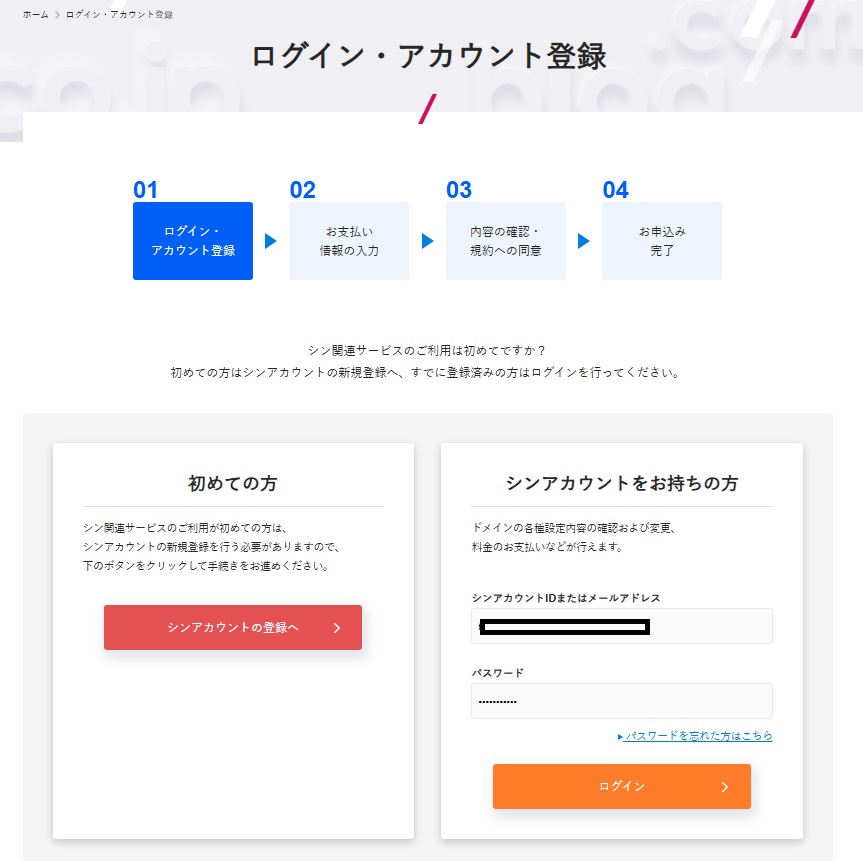
先ほど作成した「シンアカウント」のメールアドレスとパスワードでログインします。続いて「Whois登録者情報」の入力画面になります。特に理由がなければ、個人のプライバシーを守るため「Whois登録者情報非表示設定」は「有効(代理公開)」のままにしておくことをお勧めします。
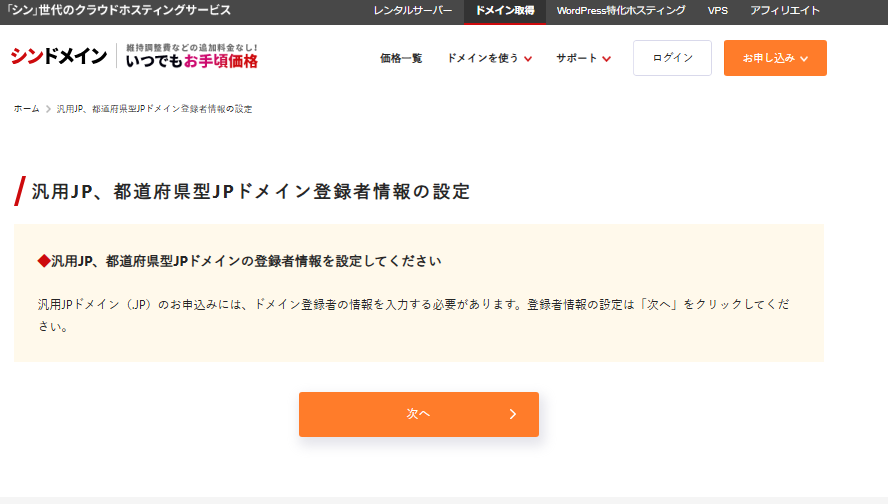
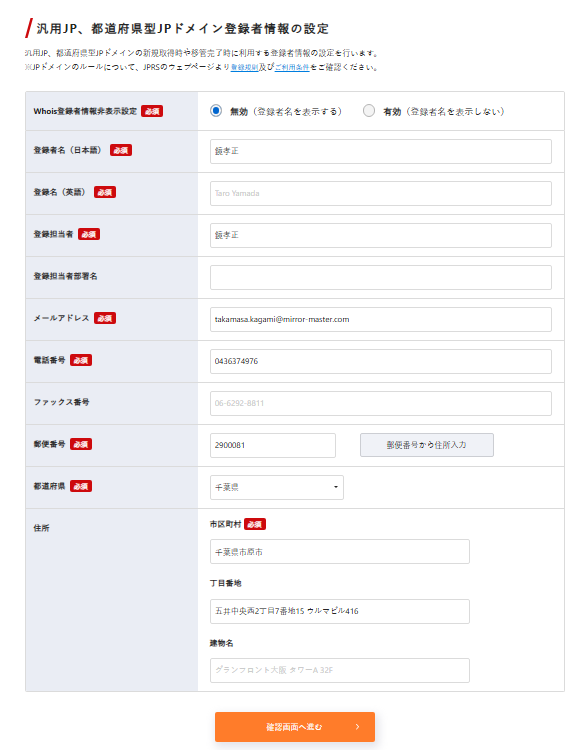
最後にお支払い方法(クレジットカード推奨)を選択し、決済を完了させればドメインの取得は完了です。
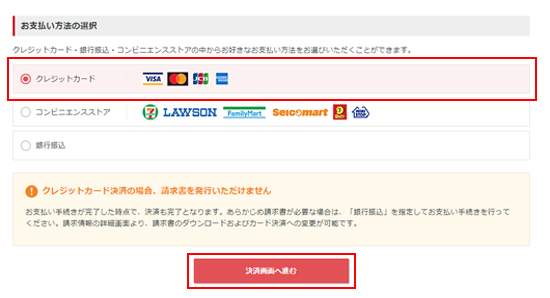
【STEP 3】シン・VPSの契約とサーバー構築
いよいよ、Difyを動かすためのサーバー(シン・VPS)を契約します。シンアカウントの管理画面(シン・アカウントパネル)にログインした状態からスタートします。
画面右上の「サービス管理」から、サブメニューの「シン・VPS」を選択し、「シン・VPSを申し込む」をクリックします。
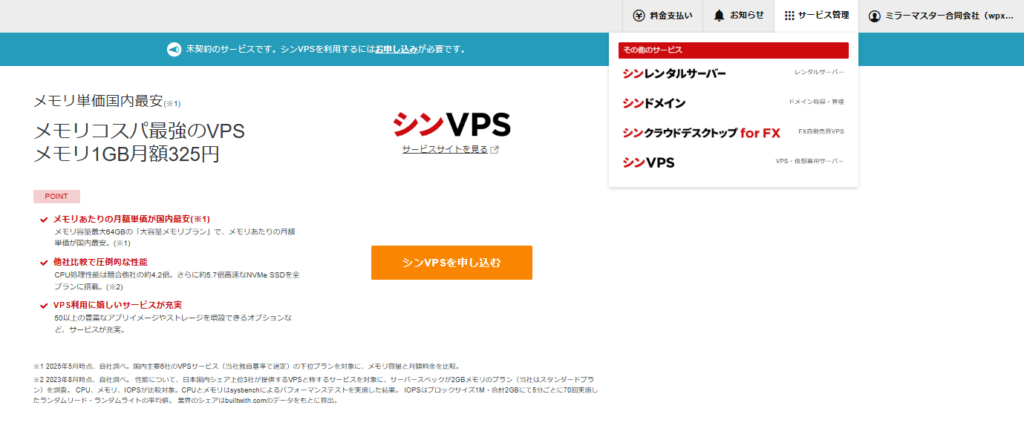
申し込みフォームにて、以下の内容を選択していきます。
- 大容量タブを選択します。
- プラン選択: 推奨スペックである「8GB」プラン(またはそれ以上)を選択します。
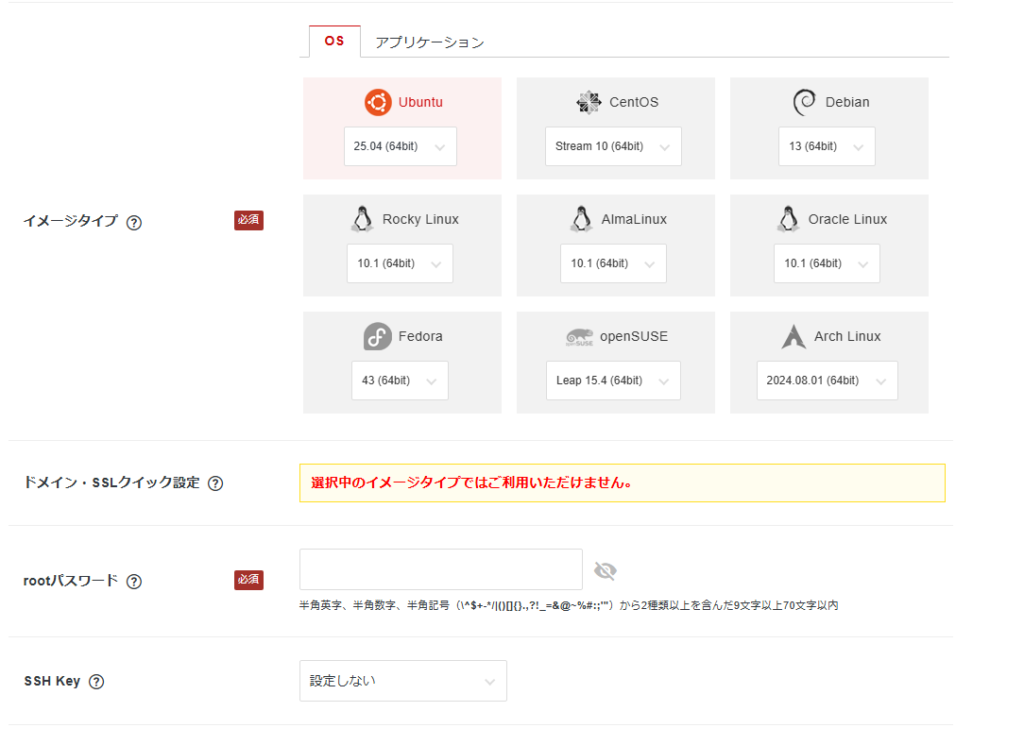
- OS: 環境構築に適したOS(例:Ubuntuの最新LTSバージョンなど、弊社からの指定があるもの)を選択してください。
- ご契約期間: 12ヶ月などの長期契約にすると、月額料金が割安になります。
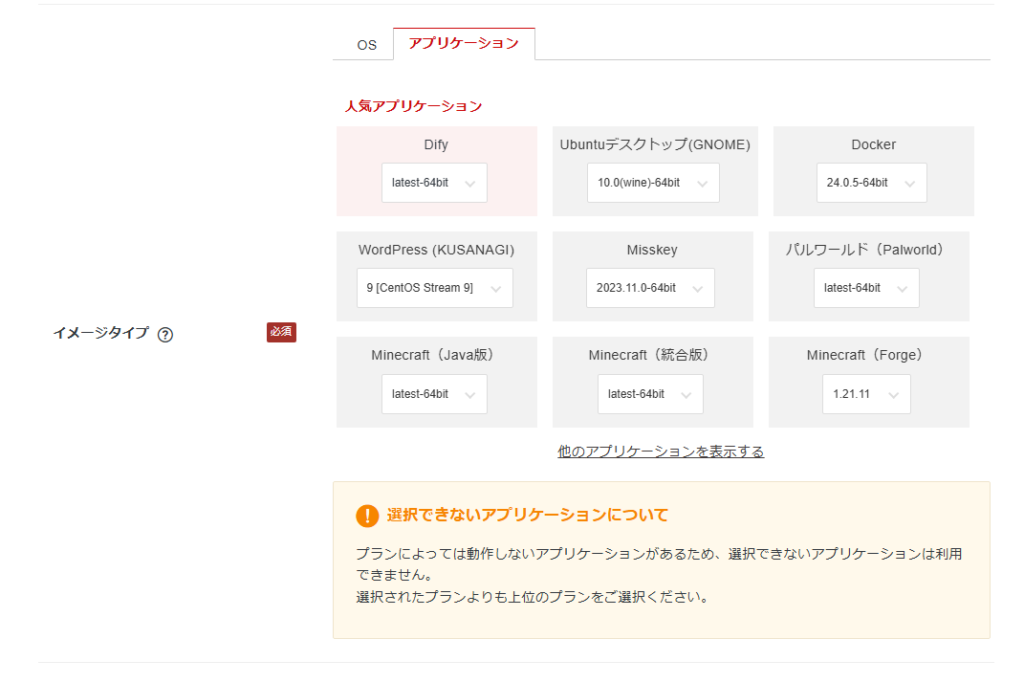
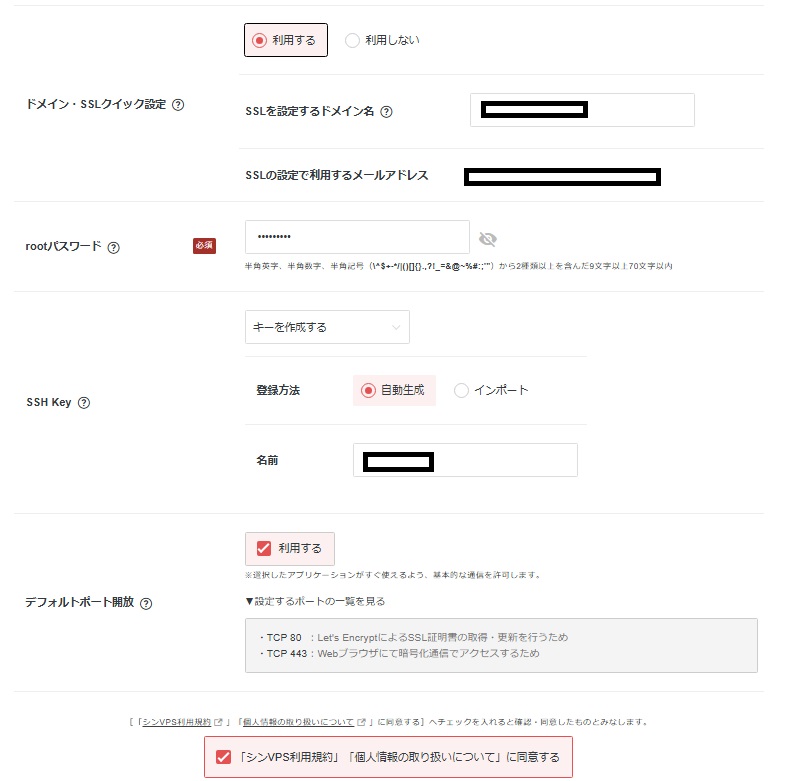
以下の画面を参考に設定して申し込みを行ってください。
OS:Ubuntu
アプリケーション:Dify
ドメイン・SSLクイック設定:利用する
rootパスワード:(任意に設定下さい)
SSH Key:自動生成
デフォルトポート開放:利用する
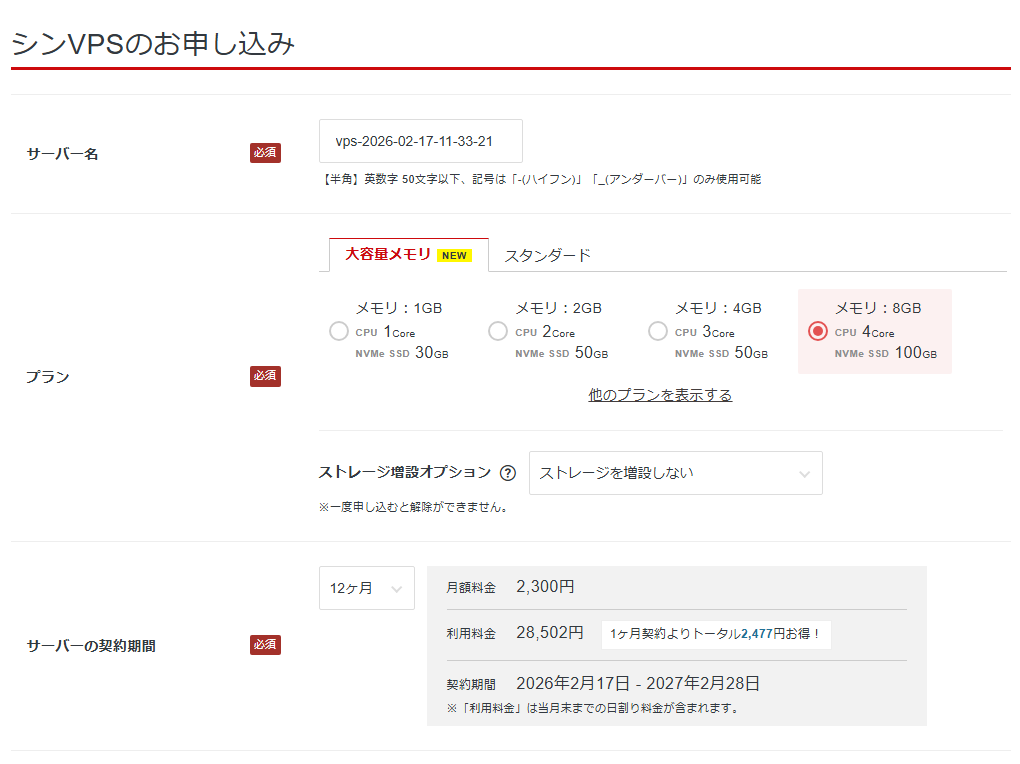
設定内容を確認し、問題がなければ「お申込み内容を確認する」をクリックします。最後にクレジットカード等の決済処理を行えば、サーバーの準備は完了です。
ご契約が完了されたお客様へ
サーバーおよびドメインの契約が完了しましたら、弊社(ミラーマスター合同会社)の担当者までご一報ください。取得いただいたサーバー環境を元に、DifyおよびWordPressの同居環境の構築作業に入らせていただきます。
コメント